「Amazon Price Watch」はAmazon商品の価格を監視して値下げがあったら通知する無料のChrome拡張ツール(※PC用)です。
登録したAmazonの商品が安くなったタイミングで買うことができるようになります。
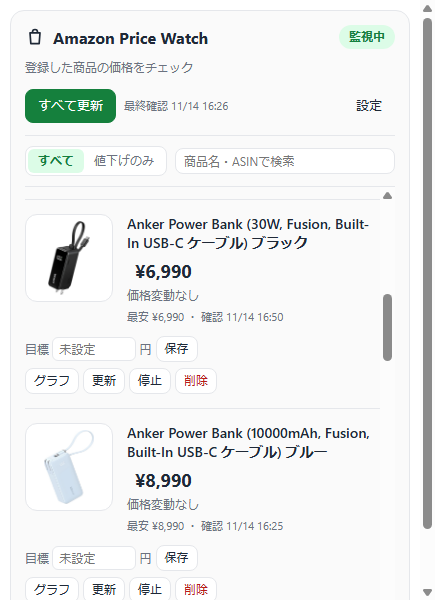
- 好きなAmazon商品を登録
- 値下げがあったら通知する
- 価格の変化をグラフで表示する
Amazon Price Watchの使い方
「Amazon Price Watch(無料)」をダウンロード
下記よりダウンロードした「note-table-converter.zip」を解凍してください。
Chromeの拡張に登録する
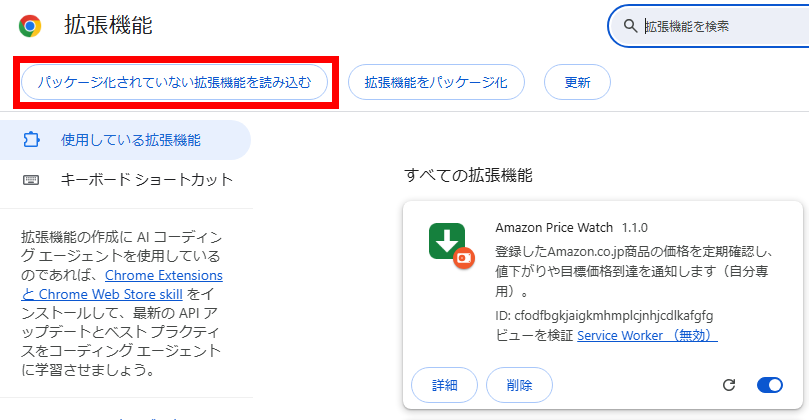
Chrome拡張の「拡張機能を管理」で「パッケージ化されていない拡張機能を読み込む」をクリックして先ほどダウンロードして解凍した「note-table-converter」フォルダを選択します。
ダウンロードしたChrome拡張機能(アドオン)を有効化する方法
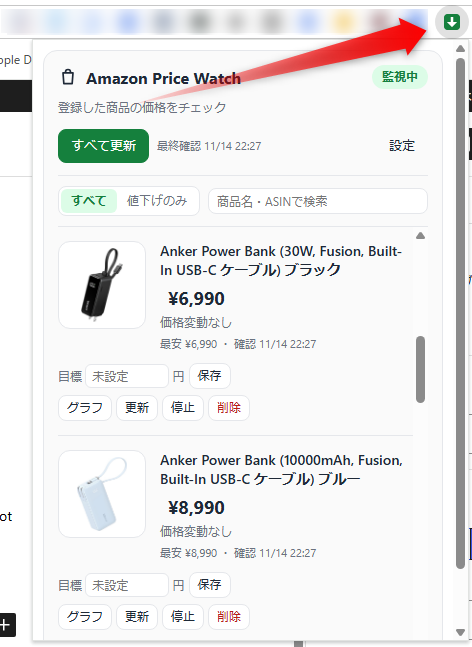
有効化されるとツールバーにアイコンが表示されます。
商品の登録
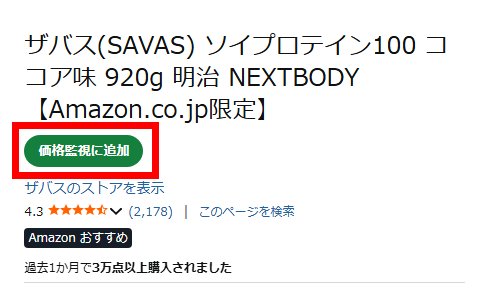
価格を監視したい商品のタイトル下に「価格監視に追加」ボタンが表示されるのでクリックします。
※ボタンの表示には少し時間がかかる場合があります。
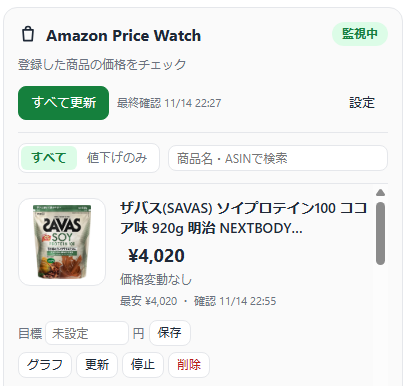
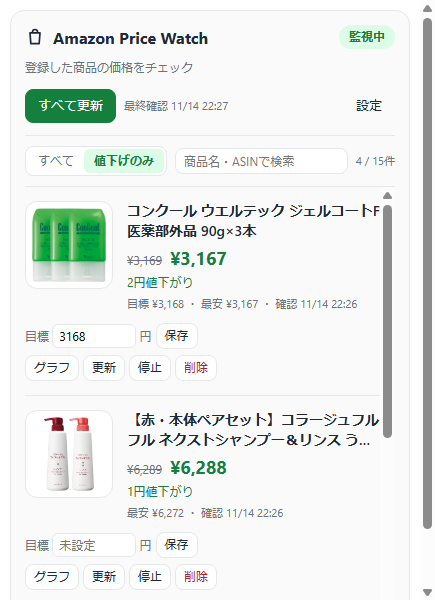
通知
以上で完了で定期的に価格をチェックして値下げがあるとアイコンに通知バッジが表示されます。
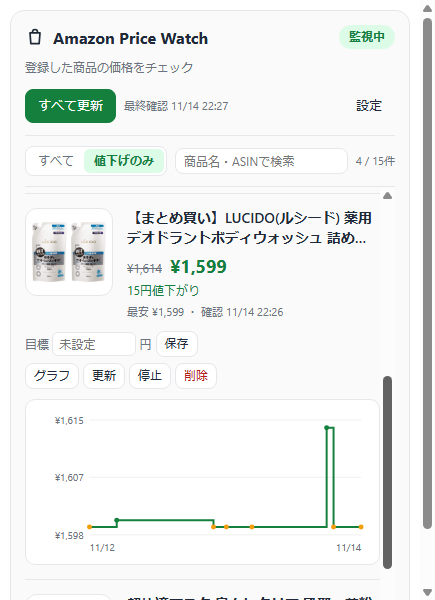
価格の変動はグラフでチェックできます。
その他の注意事項
監視が動く条件
- Chrome を起動している間だけ価格を確認します。Chrome を閉じている間や、PC の電源が切れている間は確認しません。
- Chrome を開いたとき、前回の確認から設定した間隔を過ぎていれば、約1分後に確認します。
- 対象は Amazon.co.jp の商品ページだけです。確認間隔は 1・3・6・24 時間から選べ、初期値は 6 時間です。
- 商品は1件ずつ、3〜6秒あけて取得します。ポップアップで「停止」にした商品は自動確認の対象外です。
- 設定で「自動で確認する」をオフにすると、定期確認は止まります。その場合は「更新」か「すべて更新」で手動確認します。
通知
- Windows と Chrome の両方で、この拡張の通知を許可してください。許可がないと、値下がりしていても気づけません。
- 通知が出るのは、次の条件を満たしたときです。
- 2回目以降の価格取得である
- 前回価格から「最低値下げ額」(初期値は1円)以上下がった、または目標価格以下になった
- 通知の種類(値下がりのみ / 目標価格のみ / 両方)に合っている
- 同じ価格では、繰り返し通知しません。一度値上がりしたあと、再びその価格まで下がったときは、もう一度通知します。
- 在庫切れなどで価格を読み取れないときは、履歴に「価格不明」として残り、通知は出ません。そのあいだ、前回の価格は保持します。
- 通知をクリックすると、その商品ページが開きます。未確認の件数はツールバーのアイコンに出ます。ポップアップを開くと件数は消えます。
読み取る価格
- 商品ページに出ている購入価格を、円の整数として記録します。取り消し線の参考価格は使いません。
- クーポン適用後の価格、Amazonポイント、送料、出品者ごとのカート価格は見ていません。
- 「¥1,000 - ¥2,000」のような幅のある表示は、先頭の金額を使います。
- 自動確認は、いま Chrome にログインしている Amazon アカウントの状態でページを取得します。プライム会員価格やビジネス価格など、ログイン中に表示される価格が記録されることがあります。
- 色やサイズを変えると ASIN が変わるため、別商品として登録されます。
アクセス制限
- Amazon から 503 やロボット確認が返ると、自動確認を3時間止めます。ポップアップに停止時刻が出ます。
- 停止中は「更新」「すべて更新」も実行できません。続ける場合は、設定ページの「アクセス制限による停止を解除」を押します。
- 商品数が多いほど、短い間隔ほど、制限されやすくなります。間隔は 6 時間か 24 時間にしてください。
動かなくなったとき
- 通信エラーやタイムアウトは、この警告の件数に含めません。価格を1件でも読めると警告は消えます。
- 拡張を読み込み直したあと、すでに開いている商品ページではボタンが出ないことがあります。そのページを再読み込みしてください。
データの保存と削除
- 登録商品、価格履歴、設定は、PC のChrome プロファイルの中だけにあります。拡張を削除すると、これらも消えます。削除や PC の買い替えの前に、設定ページからエクスポートしてください。
- 価格履歴は1商品あたり新しい順に最大500件です。それを超えると古い記録から消えます。同じ価格を30分以内に再度開いても、履歴は増えません。
- 「すべての価格履歴を削除」は、グラフ用の履歴だけを消します。登録した商品と目標価格は残ります。
別の PC へ移すとき
- 設定ページの「エクスポート」で JSON ファイルを保存し、移行先でそのファイルを選びます。
- 統合するは、今の商品を残してファイルの商品を足します。同じ商品は、最終確認が新しい方の情報を使い、最安値・最高値・履歴はまとめます。設定は今の PC のままです。片方にだけ目標価格があるときは、その目標価格を残します。
- 置き換えるは、今の商品・履歴・設定をファイルの内容にします。
- インポートの直前に、今のデータを自動でファイル保存し、拡張の中にも控えます。「直前のインポートを取り消す」で戻せます。取り消せるのは直前の1回だけで、インポート後に記録した価格も消えます。
- 形式が違うファイル、壊れたファイル、20MB を超えるファイルは取り込みません。不正な商品や履歴は除き、除いた件数を表示します。
- アクセス制限の停止時刻と、未確認の通知件数は PC ごとの情報なので移りません。
- バックアップファイルには商品名・価格・目標価格が入っています。共有フォルダやメールに置くときは、ファイルの取り扱いに注意してください。
ダウンロード
Amazon Price Watchをダウンロードv1.1.0ダウンロード規約
- 第三者への無断配布を固く禁じます。
- ご利用による如何なるトラブルの責任も負いかねます。自己責任にてご利用ください。